
Bluetooth-baserad Stripe-läsare, till exempel WisePad 3
Din Stripe Bluetooth-läsare synkroniseras automatiskt när du loggar in i Ribbn App.
WiFi-baserad Stripe-läsare, till exempel BBPOS WisePOS E
-
Öppna Stripe Dashboard via ditt Ribbn-konto:
-
Settings > Payments > Go to Stripe Account
-
Gå vidare till Terminal.
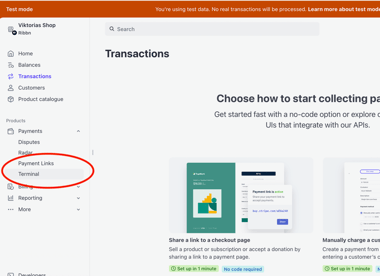
Skapa en Location
-
Klicka på Create Location.
-
Ange relevanta uppgifter.
-
Location ska motsvara den fysiska plats där kortläsaren används, till exempel en butik.
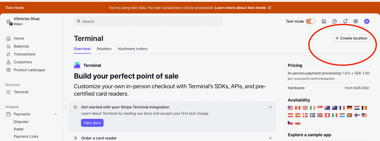
Registrera en läsare
-
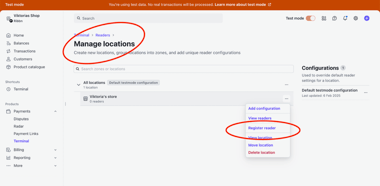
Leta upp den Location du har skapat i listan.
-
Klicka på de tre prickarna bredvid Location.
-
Välj Register Reader.
Slutför installationen av läsaren
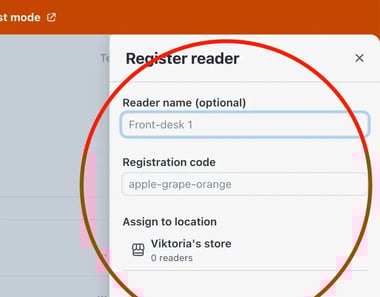
- Följ instruktionerna för att registrera din Stripe-läsare.
- Under installationen visas en registreringskod på terminalen. Ange denna kod i fältet Registration Code.
Din Stripe Terminal är nu ansluten till Ribbn. Om du behöver hjälp kan du kontakta supportteamet.
Obs! Enligt Skatteverkets regler kan endast en enhet vara synkroniserad med Stripe Terminal åt gången.