
Så öppnar du produktredigering
-
Logga in på dator och gå till Dashboard.
-
Gå till Products > All Products.

-
Välj en vara du vill redigera.
Detta öppnar produktvyn med flera viktiga flikar. Här går vi igenom dem steg för steg.
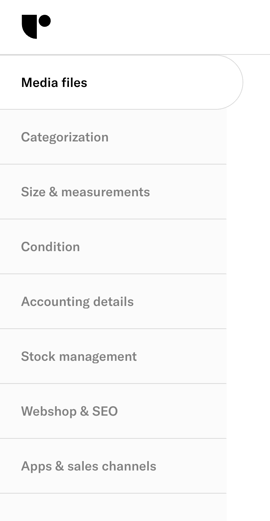
📸 1. Media Files
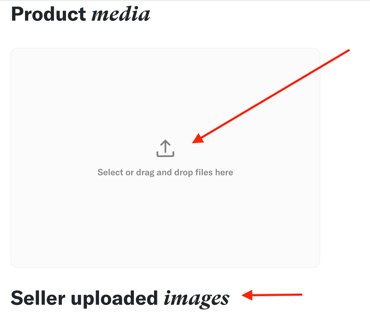
Här visas alla uppladdade bilder.
-
Dra och släpp bilder för att ändra ordning
-
Flytta bilden du vill ha som visningsbild till första plats
-
Säljarens egna bilder visas längst ner och används om du inte laddar upp egna bilder
🗂️ 2. Categorization (Product Taxonomy)
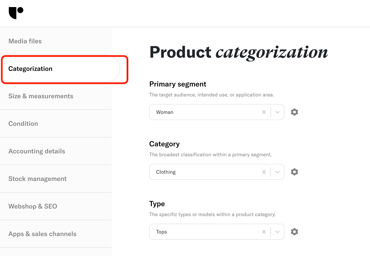
Kategoriseringen följer Ribbn taxonomy struktur:
- Primärt segment, t.ex. Kvinna
- Kategori, t.ex. Kläder
- Typ, t.ex. Jeans
- Stil, t.ex. Baggy
Andra fält:
- Märke
- Färg
- Material
Om du laddat upp en product taxonomy eller använder Ribbns förvalda taxonomy fylls dessa fält i automatisk. AI hjälper också till beroende på hur du laddar upp varor.
Behöver du mer hjälp? Se Product Taxonomy System.
📏 3. Size and Measurements
Här kopplas varan till Ribbn Size Taxonomy som gör storlekar tydliga för kunder.
- Measurement Category, välj rätt kategori
- Label Size: storleken på storlekslappen, t.ex. 42 eller Medium
- Standard Size: översätter till standard storlek som S, M, L
- Fit Remark: anteckningar som oversized eller tajt om midjan
- Detailed Measurements: välj cm eller inches
Obs! Fält som visas beror på kategori du valt högst upp, till exempel skor eller byxor. Om fälten ser fel ut, kontrollera kategorin igen.
Vill du läsa mer? Se Size Taxonomy-artikeln.
✅ 4. Condition
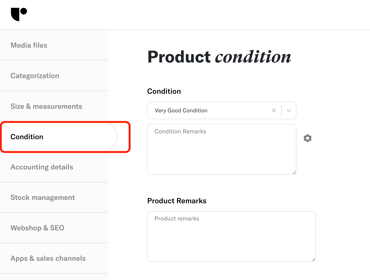
- Condition: Vilket skick är varan i? Ny, använd, flitigt använd med mera
- Condition Remarks: t.ex. Fläckig i nacken
- Product Remarks: t.ex. Jackan är reversible
- Care Instructions: råd för tvätt och material
💰 5. Accounting Details
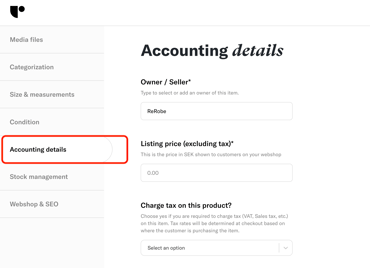
Ägande och kommission
- Owner/Seller: koppla varan till rätt säljare (Om du äger varan, välj dig själv)
- Your Commission: Ange butikens kommission i decimaltal (till exempel 0,5 för 50%)
Prissättning
- Listing Price: ange slutpris för kund utan skatt
Charge Tax on this product:
- Detta val styr om moms ska läggas på automatisk beroende på vilket land kunden befinner sig vid köp.
JA (Beskattas)
- Du tar ut moms på varan.
- Skriv nettopris i Listing Price.
- Exempel: Slutpris 100 SEK med 25 procent moms ger Listing Price 80 SEK.
- Moms räknas automatisk vid köp.
NEJ (Ingen moms)
- Ingen moms läggs på.
- Skriv slutpriset i Listing Price.
- Exempel. Slutpris 100 SEK utan moms som ska läggas till ger Listing Price 100 SEK.
💡 Smart pricing engine visar pris på rätt sätt för kunden.
Osäker? Se How to charge VAT on a product.
Andra pris fält
- Cost Per Item: din kostnad
- Original Price (valfritt): tidigare pris i butik, visas i produkt
- Seller Suggested Resale Price: pris du föreslog säljaren
- Year Purchased: bra för prisjämförelse
Andra prisfält
- Cost Per Item: din kostnad
- Original Price (valfritt): tidigare pris i butik, visas i produkt
- Seller Suggested Resale Price: pris du föreslog säljaren
- Year Purchased: bra för prisjämförelse
📦 6. Lagerhantering
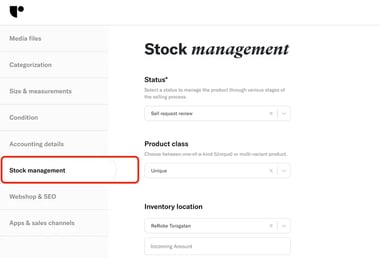
Detta flik styr lageruppföljning, logistik och fysisk hantering av produkter.
Status *
Välj en status för att hantera produkten genom olika steg i försäljningsprocessen. Detta hjälper dig att följa var produkten befinner sig i arbetsflödet, till exempel Sell request review.
Product Class
Välj om produkten är unik eller har flera varianter.
De flesta second hand-produkter ska sättas till Unique, vilket betyder att det endast finns en tillgänglig vara.
Inventory Location
Välj var produkten fysiskt förvaras, till exempel ReRobe Torsgatan.
Du kan hantera lager över flera platser och följa:
- Inkommande lager
- Tillgängligt lager
- Använd Add another inventory location om produkten finns lagrad på fler än en plats.
Weight Unit
Välj enhet för viktberäkning. Du kan välja mellan Kilograms, Grams, Ounces och Pounds.
Detta ska vara inställt på KILOGRAMS för att säkerställa korrekta fraktkostnader.
Weight Range
Välj produktens viktintervall för att få korrekta fraktkostnader vid onlineförsäljning, till exempel 0.5 - 1.0
Weight, kg
Som standard fylls detta fält i med den övre gränsen från valt viktintervall (Weight Range).
Du kan ändra detta och ange produktens exakta vikt, till exempel 0,5.
RFID Tag
RFID-taggar tilldelas via Ribbn-appen.
Om ett ID visas i fältet betyder det att produkten är kopplad till en RFID. Detta kan även användas för QR-koder.
SKU (valfritt)
Ange ett eget SKU om du använder interna produktkoder eller behöver synkronisera med externa system.
Tags
Använd egna taggar för att ytterligare kategorisera och organisera ditt lager.
Du kan välja befintliga taggar eller skapa egna.