
Var du hittar Sell Requests
Gå till Products > Sell Request.
Längst upp finns två flikar: New och Reviewed.
- Under New visas alla inkommande förfrågningar som väntar på din åtgärd.
- Varje förfrågan visar produktinformation som primärt segment, varumärke, storlek med mera, samt ett föreslaget andrahandspris baserat på vad liknande produkter säljs för på Tradera, Vinted och andra.
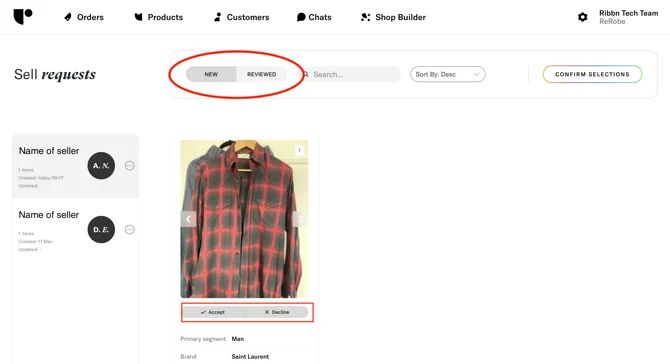
Gå igenom varje produkt och välj Accept eller Decline.
Om du väljer Accept anger du det pris du vill sälja produkten för.
Vad händer efter Accept eller Decline
När du klickar på Accept ändras endast produktens status till Accepted (Säljaren får ingen notifiering i detta steg).
För att meddela säljaren om dina beslut klickar du på Confirm Selection uppe till höger.
Då får säljaren information om att deras produkter har granskats. I stället för separata notifieringar för varje produkt skickar Ribbn en samlad uppdatering. Säljaren kan sedan gå till sin app för att se resultatet och agera på varje produkt i sin säljförfrågan.
Kort sammanfattat:
- Acceptera eller neka varje produkt
- Detta ändrar produktens status
- Klicka på Confirm Selection
- Då informeras säljaren
Håll arbetsflödet rent
God säljförfrågan-hygien minskar misstag och ger en bättre upplevelse för säljare. Statushantering är en central del av hur Ribbn fungerar. Tänk på följande:
Ser du något oväntat i fliken Reviewed
Om produkter ligger kvar i Sell Request-status under Reviewed betyder det att säljare ännu inte kan se ett beslut. Då bör du:
- Klicka på de tre prickarna bredvid säljaren.
- Välj Mark as New.
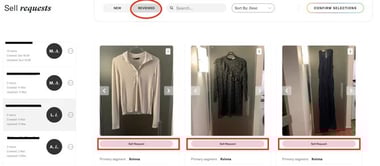
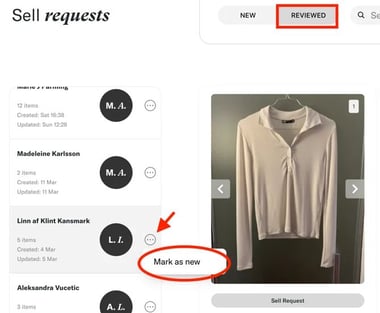
Produkten flyttas då tillbaka från Reviewed till New, där du kan göra ett korrekt val. Glöm inte att klicka på Confirm Selection efteråt.
Tips
Gå till Products och ange Status: Sell_request_review. Denna lista bör alltid vara tom. Om produkter visas här betyder det att något fortfarande kräver åtgärd. I fliken Products kan du spara ett bokmärke med namnet Sell Request (SR).
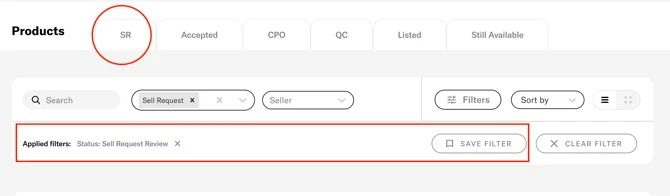
Detta bokmärke ska alltid spegla Sell Request > New. Det innebär att om Sell Request > New är tom ska även listan i bokmärket vara tom. Ibland kan dock produkter fastna i flödet och fortfarande visas här. Sträva efter att alltid ha noll produkter i denna lista.
Produkter har fastnat i SR-bokmärket
Om produkter har fastnat följer du stegen nedan i rätt ordning.
1. Sätt ett pris
Kontrollera om produkten fortfarande visar ett föreslaget pris. Granska och sätt ett slutligt pris vid behov.
2. Kontakta säljarna
Meddela säljarna och förklara statusen samt nästa steg.
Gå till Actions > Message selected vendors och skicka ett meddelande, till exempel:
”Det verkar som att din/dina produkt(er) missats i säljförfrågan. Vi ber om ursäkt för misstaget. Om du fortfarande är intresserad av att sälja dem har vi nu granskat din förfrågan och uppdaterat statusen i Ribbn-appen. Granska dina produkter och vidta nödvändiga åtgärder. Tack! – [Ditt varumärke]-teamet”
3. Uppdatera status
Uppdatera produktens status till Accepted eller Rejected > Confirm selection
Om bokmärket Sell Request Review är filtrerat på status tas produkten automatiskt bort från listan när status ändras. Se därför till att detta steg görs sist.