
Följ denna steg-för-steg-guide för att skicka bulkmeddelande till säljare med hjälp av de inbyggda meddelandeverktygen.
Steg 1. Gå till Products-vyn
På desktop: klicka Products > All Products.
Här visas hela din katalog, inklusive produkter som har sålts.
Steg 2. Välj relevanta filter
För att nå rätt säljare, till exempel baserat på nyligen sålda produkter:
- Klicka på Filter.
- Välj Sold Date.
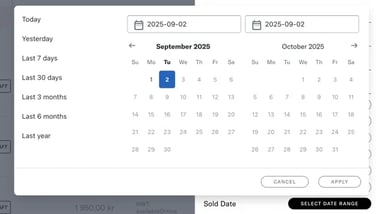
- Välj den tidsperiod du vill kommunicera kring, till exempel senaste veckan, månaden eller ett anpassat datumintervall.
Detta gör att du endast ser produkter som såldes under vald period.
Steg 3. Markera relevanta produkter
När filtret är applicerat:
- Använd Select All för att markera alla produkter i den filtrerade vyn.
- I listan visas max 25 produkter åt gången.
- Under BULK EDIT & ACTIONS, klicka på “Select all X products that match query” för att markera fler än 25.
Steg 4. Skicka ett bulkmeddelande
När produkterna är markerade:
- Klicka på Bulk Edit.
- Välj Message Sellers of selected Items.
- Ett meddelandefönster öppnas där du kan skriva ett vänligt och informativt meddelande som förklarar situationen eller förseningen.
Meddelandet kan sparas som en mall om du vill återanvända det vid senare tillfällen.