Ställ in Email Notifications
Här styr du vem som får aviseringar och hur dina email ser ut för kunder.
Gå till inställningar uppe till höger > Customer Notifications > Notification Settings.
Email Basics
Här väljer du vilka email adresser som ska visas i dina utskick till kunder.
- Contact Email: Den adress kunder kan svara till om de behöver hjälp.
- Sender Email: Den adress som visas som "Från" i deras inkorg.
Du kan använda samma adress för båda om du vill göra det enkelt.
Header och Footer
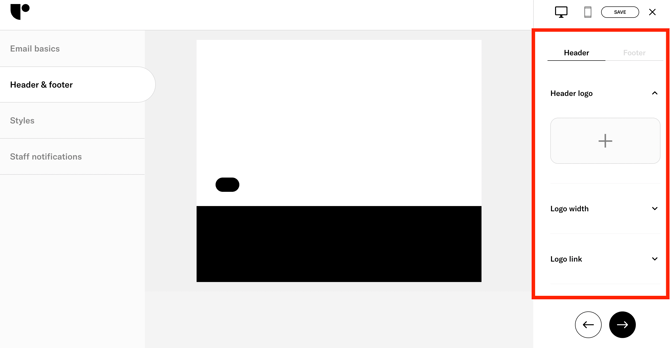
Header
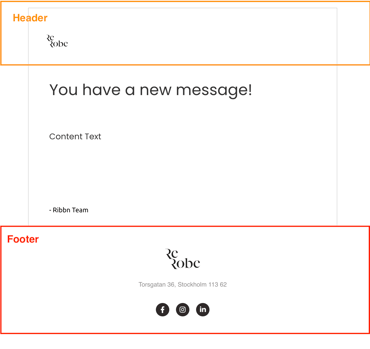
Ladda upp din logo, välj bredd, lägg in en länk, till exempel till din webbplats, och ställ in placering för både logo och titel.
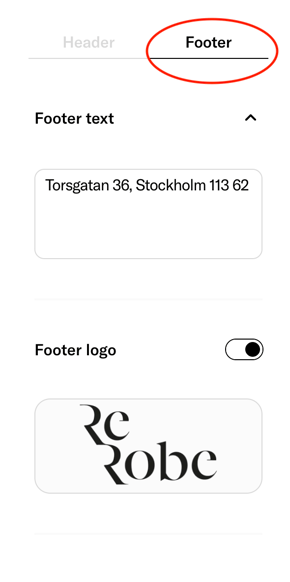
Footer
Skriv in din butiks adress i fältet Footer Text. Lägg till länkar till dina sociala medier. Ikoner visas automatisk. Använd alignment valet för att styra placering.
Styles
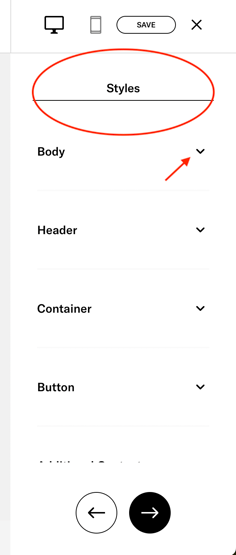
Här anpassar du stilen för dina email med egna färger och form.
-
Öppna valen under Body, Header, Container, Button med mera.
-
Du kan ändra bakgrund, ram och typsnitt.
-
Förhandsvisningen på vänster sida uppdateras medan du gör ändringar.
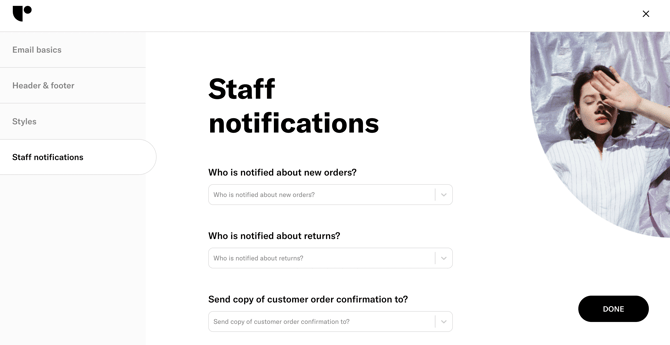
Staff Notifications
Välj vilka personer i teamet som ska få aviseringar om:
- Nya ordrar
- Returer
- (Valfritt) Kopia av varje email som skickas till kunder
Tips: Lägg till dig själv först så att du kan testa hela flödet. När du är nöjd med design och innehåll kan du ta bort dig själv eller ändra mottagare.