
Så aktiverar du Multi Variant för en produkt
- Gå till den produkt du vill redigera.
- Välj Stock Management.
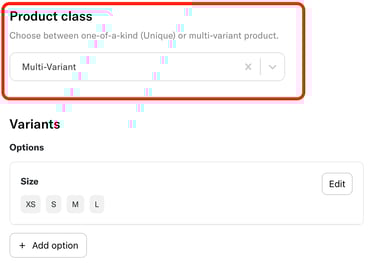
- Under Product Class, öppna rullgardinsmenyn.
- Välj Multi Variant
Lägg till varianter
När du har valt Multi Variant visas en ny sektion med namnet Variants.
- Klicka på + Add Option.
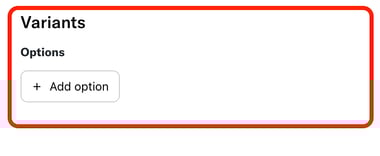
- Ange ett variantnamn, till exempel “Storlek”, “Färg” eller “Skick”.
- Under Values, lägg till de olika alternativen, till exempel XS, S, M… under variantnamn “Storlek”

Redigera eller ta bort varianter
- Klicka på Edit för att ändra eller ta bort varianter.
- Använd papperskorgsikonen bredvid ett värde för att ta bort ett Option Value.
- Klicka på Delete för att ta bort hela Option Name.

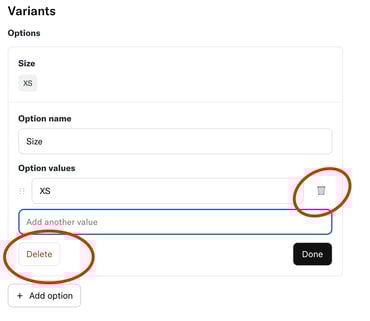
När du är klar klickar du på Done för att spara och fortsätta.
Ange pris och antal
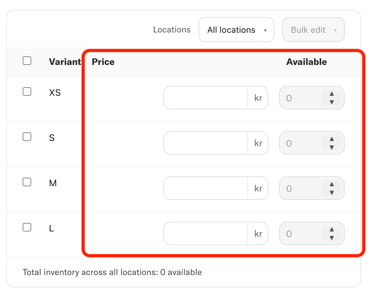
Efter att du klickat på Done kan du ange pris per variant och antal tillgängliga per variant
Ställ in Inventory Location
Du kan ange var varianterna finns genom att välja Locations.
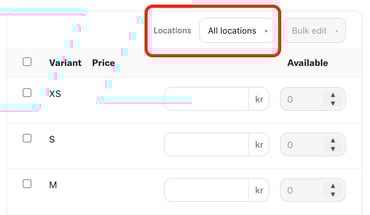
Bulkredigera varianter
Markera de varianter du vill ändra och klicka på Bulk Edit för att redigera flera samtidigt.

Information för Shopify-användare
Om du använder Shopify mappas Multi Variant-strukturen i Ribbn direkt mot Shopifys variantstruktur. Detta säkerställer en smidig synkronisering mellan systemen.
RFID och QR-koder
Varianter kan inte tilldelas RFID eller QR-koder individuellt, endast själva huvudprodukten.
Oändligt utbud (t.ex. påsar)
Om du tar betalt för påsar eller något annat med oändligt lager så passar Product class = Supply. Supply innebär att lagret är oändligt eller fylls på kontinuerligt.