5. Lägg till din första produkt
Det snabbaste sättet att lägga till en produkt i ditt system är genom att använda Ribbn appen och vårt AI QuickList verktyg.
Steg 1: Ladda ner Ribbn appen
Skanna QR koden eller sök efter "Ribbn" i din telefons app-butik.
Steg 2: Logga in
Använd samma epost som du använde när du skapade ditt Ribbn konto. En engångskod kommer att skickas till din inkorg, du behöver inte komma ihåg några lösenord.
Steg 3: Lägg till ny produkt med AI Quicklist
-
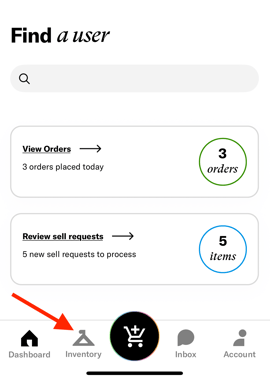
Gå till Inventory
-
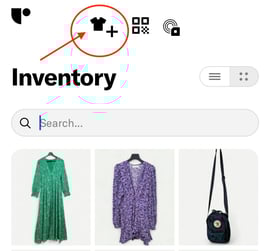
Tryck på +T-shirt-ikonen för att starta AI QuickList
Steg 4: Ta produktfoton
- Front Photo: Ta en tydlig bild av varans framsida.
- Brand Tag: Fotografera märket eller logotypen. Om det saknas, tryck på informationsrutan för att skriva in det manuellt.
- Size Tag: Fota storlekslappen, eller skriv in manuellt om den saknas. Använd "One Size" för varor utan storlekar.
- Material Tag: Ta ett foto av materiallappen (hoppa över om den inte finns).
Steg 5: Lägg till väsentlig information
- Säljare: När du använder AI Quicklist så antar appen att du som butik är säljaren. Vill du lägga till en produkt åt en rekommenderar vi att du väljer "Regular mode" istället för AI Quicklist. Då kan du koppla säljare.
- Primärt segment: Välj rätt kategori från din produkt-taxonomi (läs mer om produkt-taxonomi här).
- Skick: Välj vilket skick varan har.
Tryck på Generate with AI för att skapa produkten med hjälp av dina foton och uppgifter. Det kan ta några sekunder.
Steg 6: Granska och redigera
AI fyller automatiskt i produktinformation med hjälp av dina foton. Granska varje fält och gör ändringar vid behov. Du behöver inte fylla i alla fält, men ju mer information du lägger till, desto enklare är det att filtrera och hantera ditt lager senare.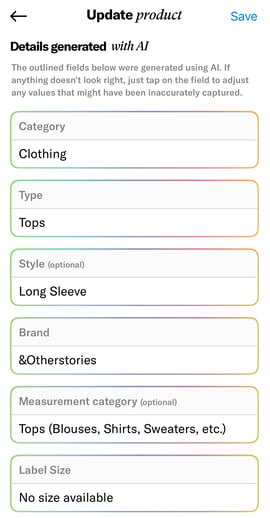
AI hjälper också till att generera ett föreslaget försäljningspris baserat på marknadsvärde, men se till att granska detta eller lägga till om AI inte kunde hitta en bra matchning baserat på dina foton.
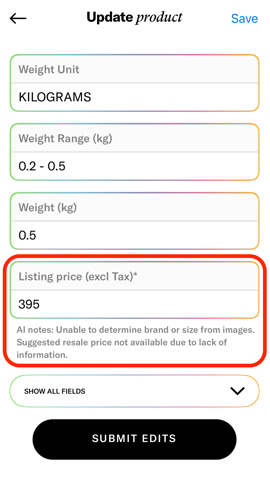
Bra att veta: Ungefär 90% av arbetet är nu klart. När du är redo att publicera produkten online behöver du bara skapa produktbeskrivningen.
När du är nöjd trycker du på Save (uppe till höger) eller Submit Edit (längst ner).
Steg 7: Avstämning
När du har sparat ser du hela produktvyn. Tryck på pennikonen om du behöver göra ändringar.
Det var allt, du har precis lagt till din första vara i ditt lager. Snyggt!
AI Quicklist eller Regular mode?
När du klickar på +Tshirt-ikonen får du välja AI Quicklist eller Regular mode. När kan du använda regular mode över Quicklist?
Ai Quicklist (rekommenderad)
- Fyller i flera fält baserat på de uppladdade bilderna
- Kräver foto på material-lappen, storleks-lappen och märkes-lappen
- Väljer den närmsta kategorin från det befintliga taxonomi-trädet
- Ger prisförslag baserat på liknande produkter på Marketplace-plattformar såsom Tradera & Vinted
- Samma flöde som säljare ser vid säljförfrågan
Regular mode
- Möjlighet att välja flera foton samtidigt från kamerarullen
- Lämnar fälten tomma - måste fyllas i manuellt
- Bra för att lära sig vilka fält som finns och hur de används
Vill du koppla en RFID tagg? Tryck på RFID knappen och skanna taggen för att koppla den till produkten.
Behöver du hjälp att förstå vad varje fält betyder? Läs artikeln 🏷️ How to Understand Product Attribution in Ribbn
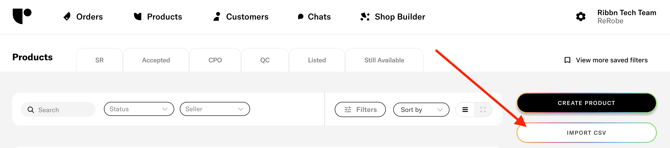
Importera produkter från CSV-fil
Om du redan har produkter så kan du enkelt importera dem genom vår produkt-import-mall.
-
Ladda ner mallen HÄR och fyll i med befintlig produktinformation.
-
Därefter navigerar du genom Products > All products > Import CSV file